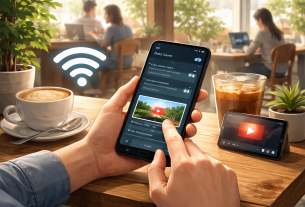

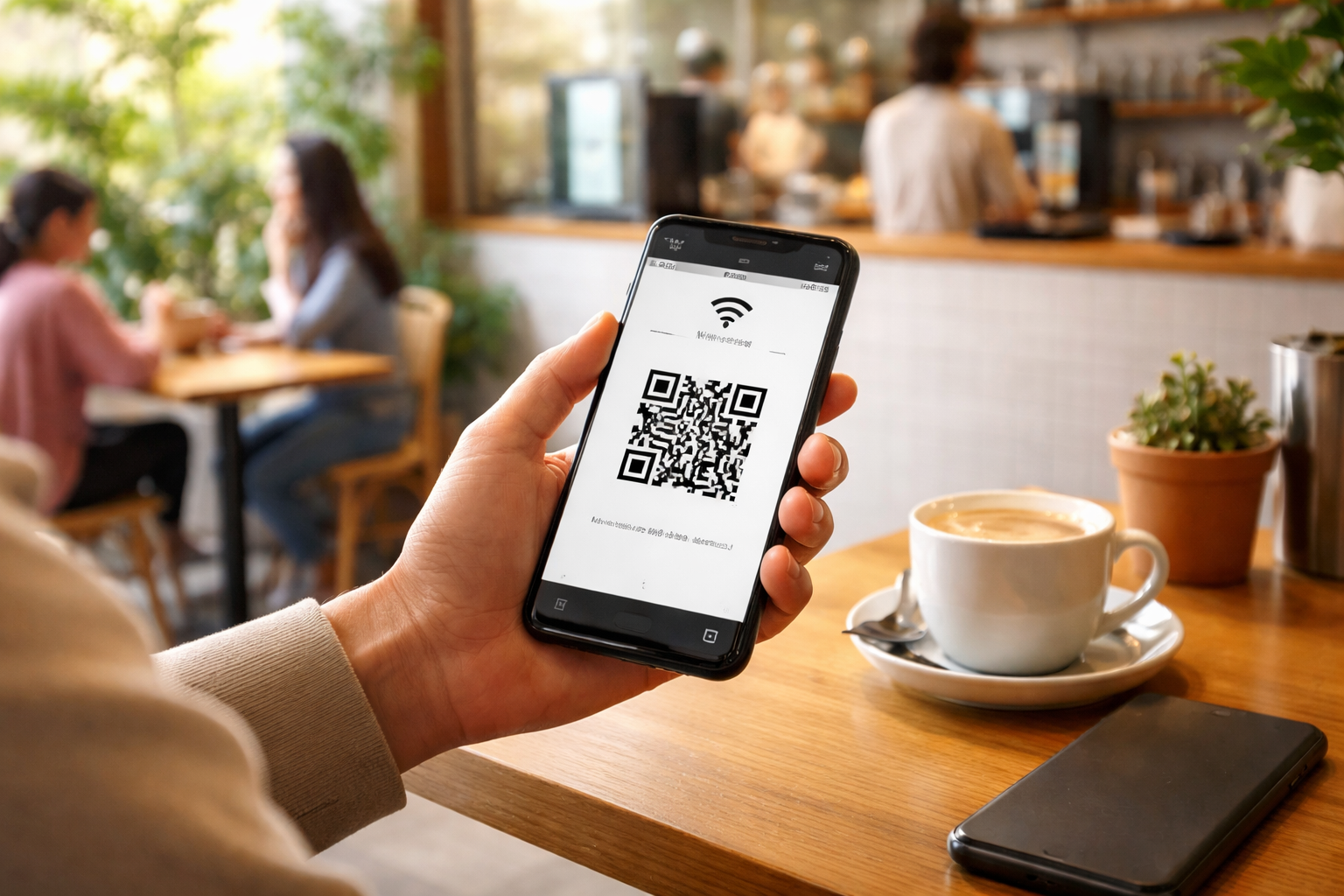
Password Wi-Fi yang pernah tersimpan di ponsel bisa berguna saat pengguna ingin menyambungkan perangkat lain ke jaringan yang sama. Cara melihatnya bergantung pada perangkat dan sistem yang digunakan. Pada ponsel Android dengan One UI, salah satu opsi yang tersedia adalah menampilkan kode QR jaringan, lalu menyimpan atau membagikannya.
Informasi ini terutama bermanfaat ketika seseorang kembali ke tempat yang pernah dikunjungi atau hendak menggunakan jaringan yang sudah pernah diakses. Namun, ponsel harus lebih dulu terhubung ke Wi-Fi tersebut. Untuk jaringan publik yang belum pernah digunakan, seperti Wi-Fi di kafe, pengguna tetap dapat meminta kata sandi kepada pengelola tempat.
Pastikan ponsel pernah terhubung ke jaringan
Syarat utama untuk melihat informasi jaringan adalah ponsel sudah pernah tersambung ke Wi-Fi yang dimaksud. Dengan kata lain, cara ini bukan jalan untuk mengetahui kata sandi jaringan asing yang belum pernah digunakan perangkat. Riwayat koneksi pada ponsel menjadi titik awal sebelum pengguna mencoba membagikan akses ke perangkat lain.
Situasi ini bisa terjadi, misalnya, ketika pengguna ingin menyambungkan perangkat lain tetapi tidak ingat kata sandi yang pernah dimasukkan. Daripada menebak-nebak, pengguna dapat memeriksa opsi yang disediakan pada ponsel yang sudah terhubung. Pilihan yang muncul dapat berbeda menurut perangkat dan sistem operasi, sehingga pengguna perlu memperhatikan menu yang tersedia di ponselnya.
Untuk Wi-Fi di ruang publik, cara paling sederhana tetap menanyakan kata sandi kepada pihak yang mengelola tempat. Kafe, misalnya, umumnya menyediakan akses dengan kata sandi yang dapat diminta langsung. Langkah ini juga relevan apabila pengguna belum pernah menyambungkan ponselnya ke jaringan tersebut, karena syarat riwayat koneksi belum terpenuhi.
Gunakan kode QR pada ponsel Android
Pada perangkat dengan sistem One UI, informasi jaringan dapat dibagikan melalui kode QR. Setelah kode tersebut tersedia, pengguna memiliki dua pilihan yang disebutkan dalam panduan: menyimpannya sebagai gambar atau langsung membagikannya melalui aplikasi perpesanan maupun media sosial yang kompatibel.
Opsi simpan berguna jika pengguna ingin menyimpan kode untuk digunakan kemudian. Sementara itu, fitur berbagi dapat dipilih ketika kode hendak dikirim kepada perangkat atau orang lain. Keduanya ditampilkan di bawah kode QR, sehingga pengguna dapat menentukan pilihan sesuai kebutuhan tanpa perlu menghafal kata sandi.
Perlu dibedakan, informasi yang dijelaskan pada opsi One UI ini adalah kode QR jaringan. Panduan yang tersedia tidak memerinci langkah menu untuk setiap model ponsel, sehingga pengguna sebaiknya mengikuti tampilan yang muncul pada perangkatnya. Jika pilihan tersebut tidak terlihat, jangan menganggap semua ponsel menyediakan menu yang persis sama.
Perhatikan perbedaan versi dan perangkat
Panduan yang dirangkum juga menyebut ponsel Android dengan Android 9 ke bawah sebagai salah satu kelompok perangkat yang memiliki cara tersendiri untuk mengetahui kata sandi Wi-Fi. Namun, urutan langkah untuk versi tersebut tidak tercantum dalam informasi yang tersedia. Karena itu, pengguna perlu merujuk pada petunjuk sesuai perangkatnya dan tidak mengandalkan urutan menu dari model lain.
iPhone juga disebut sebagai perangkat yang dapat digunakan untuk melihat informasi Wi-Fi yang pernah terhubung. Akan tetapi, ringkasan sumber tidak memuat langkah khusus untuk iPhone. Perbedaan ini penting diperhatikan agar pengguna tidak mengikuti petunjuk Android ketika menggunakan perangkat dengan sistem yang berbeda.
Intinya, akses ke informasi Wi-Fi bergantung pada apakah ponsel pernah tersambung dan fitur apa yang tersedia pada perangkat. Untuk pengguna One UI, kode QR dapat disimpan atau dibagikan melalui aplikasi yang kompatibel. Sementara itu, bila jaringan belum pernah digunakan atau langkah pada perangkat tidak tersedia, meminta kata sandi langsung kepada pengelola tetap menjadi pilihan yang jelas.